Inbetriebnahme
Erst-Konfiguration
Recommendation for use
Anwendungsempfehlung: Für die Erstkonfiguration wird eine Verbindung zu einem PC benötigt.
Anschluss der Spannungsquelle 24 VDC
Das Gerät kann über eine 24-VDC-Spannungsquelle versorgt werden. Die entsprechenden Stecker sind im Lieferumfang enthalten (4pol. Stecker).
Verbinden Sie das Gerät mit der geeigneten Spannungsquelle.
Anschluss des RJ45- Netzwerkkabels
Für die Erstinbetriebnahme des Gerätes ist zwingend eine Verbindung zwischen dem Gerät und einem PC über ein RJ45-Netzwerkkabel notwendig.
Verbinden Sie das Gerät mit einem PC:
Geräte-LAN-Anschluss ↔ PC-LAN-Anschluss
Manuelle Konfiguration des Netzwerkadapters
Recommendation for use
Anwendungsempfehlung: Die nachfolgend beschriebene Vorgehensweise wurde mit dem Betriebssystem Microsoft Windows beispielhaft erstellt. Sollten Sie ein anderes Betriebssystem nutzen, können die hier beschriebenen Pfade und Eigenschaften variieren.
Öffnen Sie die Eigenschaften-Karte ihres Netzwerkadapters. Der Pfad lautet:
Netzwerkverbindungen > LAN-Verbindung > Eigenschaften (rechte Maustaste).
Im hier erscheinenden Dialog markieren Sie die Option: Internetprotokoll (TCP/IP) und klicken auf Eigenschaften.
Markieren Sie den Punkt: Folgende IP-Adresse verwenden
Der Zugriff auf das Gerät wird erst ermöglicht, wenn die folgenden Parameter als fixe IP-Adresse eingetragen wurden oder sich der Rechner im selben Subnetzraum befindet:
IP-Adresse: 192.168.0.100
Recommendation for use
Anwendungsempfehlung: Die letzte Ziffernfolge muss eine Zahl zwischen 1 und 253 sein, im Beispiel ist der Wert „100“ gewählt.
Nachdem die IP-Adresse eingetragen wurde, muss die Subnetzmaske-Adresse eingetragen werden. Wird in das Feld Subnetzmaske geklickt, wird automatisch die richtige Adresse eingetragen.
Subnetzmaske: 255.255.255.0
Bestätigen Sie ihre Eingaben mit OK.
Aufruf der Geräte-Weboberfläche
Recommendation for use
Anwendungsempfehlung: Die Weboberfläche des Geräts wurde für den Browser Mozilla Firefox optimiert. Bei Verwendung anderer Browser könnten sich Funktionseinschränkungen ergeben.
Um die Weboberfläche des Geräts zu öffnen, starten Sie ihren Web-Browser. In die Adresszeile des Browsers geben Sie nun folgende IP-Adresse ein und bestätigen mit Enter
http://192.168.0.254
Login
Nach erfolgreicher Eingabe der IP-Adresse erscheint die Login-Eingabeaufforderung. In der Login-Eingabeaufforderung sind die Default-Einstellungen einzugeben.
Die Default-Konfiguration im Auslieferungszustand lautet:
Benutzername: admin
Passwort: admin
Bestätigen Sie ihre Eingabe mit OK.
Recommendation for use
Anwendungsempfehlung: Wenn die Login-Eingabeaufforderung nicht erscheint, ist zu prüfen, ob die Geräte über ein RJ45-Kabel verbunden sind.
Ansonsten verbinden Sie das Gerät mit einem PC (Geräte-LAN-Anschluss ↔ PC-LAN-Anschluss). Sollten Sie nun keine Verbindung zum Anmeldeschirm der Firewall erhalten, dann prüfen Sie Ihre Proxy- und lokalen Firewall-Einstellungen. Oftmals werden auch lokale Subnetzadressen (z.B.192.168.x.x) auf einen Proxyserver umgeleitet. In diesem Fall kann die Option „Proxyserver für lokale Adressen umgehen“ angewählt und die betroffenen Adressräume eingetragen werden.
Im Anschluss erscheint das Webinterface des Geräts
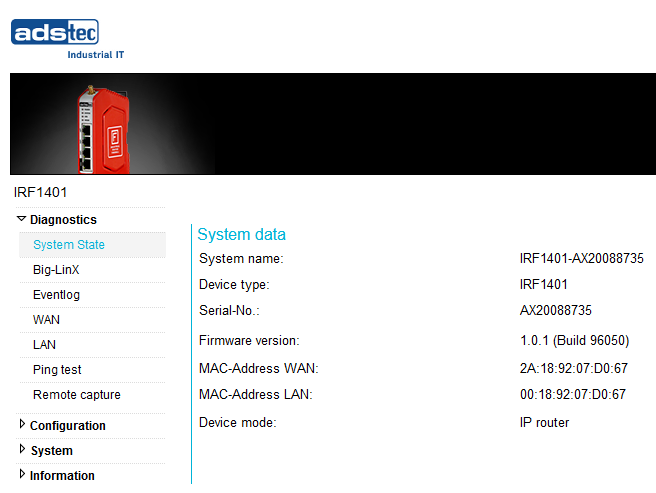 |
Folgen Sie den Anweisungen des Inbetriebnahme-Assistenten („Wizard“).
Inbetriebnahme-Modus
Während dieser Erstkonfiguration befindet sich das Gerät in einem speziellen Inbetriebnahme-Modus. Bestimmte Funktionen und Schnittstellen des Geräts sind gezielt eingeschränkt oder speziell konfiguriert, um sicherheitskritische Konfigurationsschritte zwingend umzusetzen und unkontrollierten Zugriff zu verhindern.
-
Im Inbetriebnahme-Modus routet das Gerät keine Netzwerkpakete zwischen Netzwerkschnittstellen. Dies verhindert eine unbeabsichtigte Kommunikation zwischen z. B. WAN und LAN.
-
Das ads-tec Discovery Tool ist nur im Inbetriebnahme-Modus voll funktionsfähig. Es ermöglicht das Setzen der IP-Adresse und erkennt Geräte im Netzwerk.
Nach Abschluss des Inbetriebnahme-Modus, d.h. im Normalbetrieb, verhindert die Firmware
-
das Setzen von IP-Adressen
-
sowie API-Aufrufe, die eine Authentifizierung erfordern (z. B. Passwort-Änderungen).
ADS-TEC Discovery Tools Das ADS-TEC Discovery Tool nutzt ein spezielles Ethernet-Protokoll mit der EtherType-Nummer 0x890E. Diese Softwareschnittstelle ist systembedingt aktiviert und kann nicht deaktiviert werden.
Zugriffsmöglichkeiten
Die Funktionalität dieser Schnittstelle ist wie folgt unterteilt:
Inbetriebnahmemodus Im Inbetriebnahmemodus können über diese Schnittstelle Geräteeinstellungen und Systemparameter ausgelesen sowie geändert werden. Der Zugriff erfordert die Eingabe eines gültigen Benutzernamens und Passworts.
Nach der Inbetriebnahme (Normalbetrieb) Auch im regulären Betriebszustand ist ein Zugriff über diese Schnittstelle möglich. Dabei sind jedoch nur lesende Zugriffe auf folgende, als öffentlich klassifizierte Informationen erlaubt – ohne Passwort:
-
Seriennummer
-
MAC-Adresse
-
Hardware Unique Fingerprint
-
Factory Default Config Fingerprint