Inbetriebnahme
Gerät mit einem PC verbinden
Versorgen Sie das Gerät mit Spannung: siehe Abschnitt 6.1 Spannungsversorgung.
Verbinden Sie den Anschluss ETH2 über ein Patchkabel mit einem PC. (Anm.: Auf ETH1 läuft per Default ein DHCP-Client.)
Konfiguration des Netzwerkadapters des PCs
Recommendation for use
Anwendungsempfehlung: Die nachfolgend beschriebene Vorgehensweise wurde mit dem Betriebssystem Microsoft Windows beispielhaft erstellt. Sollten Sie ein anderes Betriebssystem nutzen, können die hier beschriebenen Pfade und Eigenschaften variieren.
Auf Ihrem PC: Öffnen Sie die Eigenschaften-Karte des verwendeten Netzwerkadapters und tragen Folgendes ein:
-
IP-Adresse: 192.168.0.100 (Die letzte Zahl der IP-Adresse muss eine Zahl zwischen 1 und 253 sein, z.B. „100“.)
-
Subnetzmaske: 255.255.255.0 (Manche Eingabemasken verlangen stattdessen die Eingabe der Kurznotation /24).
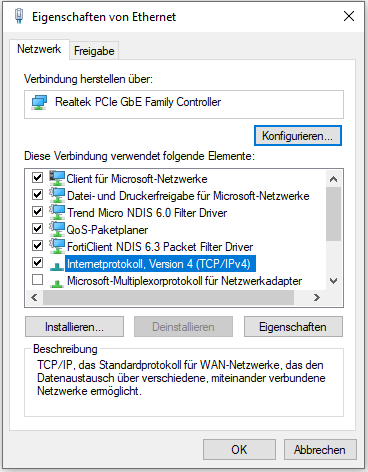
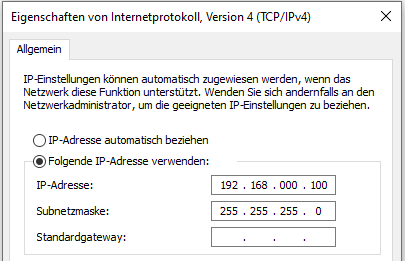
Bestätigen Sie Ihre Eingaben mit OK.
Aufruf der Geräte-Weboberfläche des Inbetriebnahme-Assistenten
Recommendation for use
Anwendungsempfehlung: Die Weboberfläche des Geräts wurde für Mozilla Firefox optimiert. Bei Verwendung anderer Browser können sich Funktionseinschränkungen ergeben.
Starten Sie Ihren Web-Browser und geben Sie Folgendes in die Adresszeile des Browsers ein:
http://192.168.0.254
Bestätigen Sie mit Enter.
Daraufhin erscheint die Login-Eingabeaufforderung. Die Zugangsdaten lauten im Auslieferungszustand:
Benutzername: admin
Passwort: admin
Bestätigen Sie Ihre Eingaben mit OK.
Das Webinterface des Geräts öffnet sich:
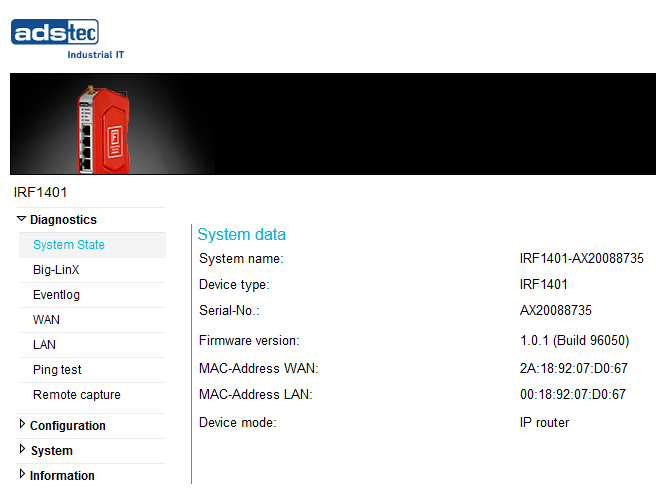
Recommendation for use
Tipp: Sollten Sie keine Verbindung herstellen können, prüfen Sie Ihre Proxy- und Firewall-Einstellungen. Oftmals werden auch lokale Subnetzadressen (z.B.192.168.x.x) auf einen Proxyserver umgeleitet.
In diesem Fall die Option „Proxyserver für lokale Adressen umgehen“ anwählen und die betroffenen Adressräume eintragen.
Folgen Sie den Anweisungen des Inbetriebnahme-Assistenten („Wizard“).
Inbetriebnahme-Modus
Während dieser Erstkonfiguration befindet sich das Gerät in einem speziellen Inbetriebnahme-Modus. Bestimmte Funktionen und Schnittstellen des Geräts sind gezielt eingeschränkt oder speziell konfiguriert, um sicherheitskritische Konfigurationsschritte zwingend umzusetzen und unkontrollierten Zugriff zu verhindern.
-
Im Inbetriebnahme-Modus routet das Gerät keine Netzwerkpakete zwischen Netzwerkschnittstellen. Dies verhindert eine unbeabsichtigte Kommunikation zwischen z. B. WAN und LAN.
-
Das ads-tec Discovery Tool ist nur im Inbetriebnahme-Modus voll funktionsfähig. Es ermöglicht das Setzen der IP-Adresse und erkennt Geräte im Netzwerk.
Nach Abschluss des Inbetriebnahme-Modus, d.h. im Normalbetrieb, verhindert die Firmware
-
das Setzen von IP-Adressen
-
sowie API-Aufrufe, die eine Authentifizierung erfordern (z. B. Passwort-Änderungen).
ADS-TEC Discovery Tools Das ADS-TEC Discovery Tool nutzt ein spezielles Ethernet-Protokoll mit der EtherType-Nummer 0x890E. Diese Softwareschnittstelle ist systembedingt aktiviert und kann nicht deaktiviert werden.
Zugriffsmöglichkeiten
Die Funktionalität dieser Schnittstelle ist wie folgt unterteilt:
Inbetriebnahmemodus Im Inbetriebnahmemodus können über diese Schnittstelle Geräteeinstellungen und Systemparameter ausgelesen sowie geändert werden. Der Zugriff erfordert die Eingabe eines gültigen Benutzernamens und Passworts.
Nach der Inbetriebnahme (Normalbetrieb) Auch im regulären Betriebszustand ist ein Zugriff über diese Schnittstelle möglich. Dabei sind jedoch nur lesende Zugriffe auf folgende, als öffentlich klassifizierte Informationen erlaubt – ohne Passwort:
-
Seriennummer
-
MAC-Adresse
-
Hardware Unique Fingerprint
-
Factory Default Config Fingerprint
Front-LEDs
| LED | Signal | Aktion |
|---|---|---|
| PWR (Power) | Gerät wird nicht mit Spannung versorgt. | |
| Spannung wurde eingeschaltet, Gerät startet. LED blinkt langsam (1 Hz). | ||
| Firmware wird aktualisiert. LED blinkt schnell (5 Hz). | ||
| Das Gerät ist betriebsbereit. | ||
| STAT (Status) | Gerät wird nicht mit Spannung versorgt. | |
| Gerät im Inbetriebnahme-Modus | ||
| Fehler beim Bootvorgang / Recovery-Image | ||
| VPN | Kein VPN-Tunnel aktiv. | |
| Der über VPN-Schlüssel aktivierte Tunnel ist aktiv. | ||
| WWAN | Keine Mobilfunkverbindung aktiv. | |
| Netzsuche (1 Hz) | ||
| Anmeldung abgelehnt (2 Hz) | ||
| Firmware-Update des Funkmoduls (5 Hz) | ||
| Eingebucht, offline | ||
| Eingebucht, Standby (Dial-on-Demand) | ||
| Eingebucht, online |
Legende:
| Status der LED | Darstellung |
|---|---|
| Aus | |
| Leuchtet grün | |
| Blinkt grün | |
| Leuchtet rot | |
| Leuchtet orange | |
| Blinkt orange |
Betriebsartabhängige LED-Anzeigen
Bootvorgang
Sobald das Gerät mit Spannung versorgt wird, beginnt der Bootvorgang. Die PWR-LED blinkt langsam.
Inbetriebnahme
Bei der Erstinbetriebnahme befindet sich das Gerät bis zum Abschluss der erforderlichen Mindestkonfigurationen zunächst in einem speziellen Inbetriebnahme-Modus. Hierbei blinkt die Status-LED grün (lang – lang – aus).
Zurücksetzen auf Default-Einstellungen
Über den Taster Factory Default kann die Firewall jederzeit auf die Default-Einstellungen zurückgesetzt werden.
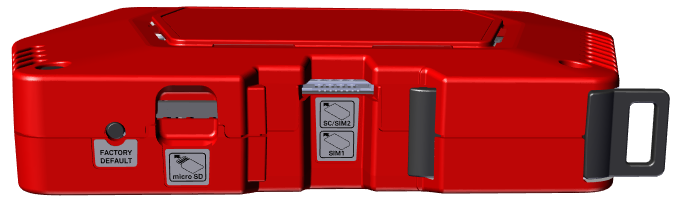
Hierfür muss der Factory-Default-Taster vor dem Bootvorgang gedrückt und während des Bootvorgangs ca. 10 s lang gedrückt gehalten werden. Die PWR-LED blinkt beim Zurücksetzen auf Werkseinstellungen schnell. Sobald die PWR-LED konstant leuchtet, ist das Webinterface wieder erreichbar.
Firmware-Update
Über die Weboberfläche kann ein Firmware-Update durchgeführt werden.
-
Während eines Firmware-Updates der Firewall blinkt die PWR-LED schnell. Der eigentliche Update-Vorgang dauert wenige Minuten. Nach dem erfolgreichen Update-Vorgang beginnt die Initialisierung. Dabei blinkt die PWR-LED langsam.
-
Während eines Firmware-Updates des Mobilfunkmoduls blinkt die WWAN-LED gelb mit einer Frequenz von 5 Hz.